 珂珂的个人博客 - 一个程序猿的个人网站
最近把畅网的R1 N150换成了铭凡ms01,一直挺心水这款迷你工作站的。这次捡的二手 i9 12900h 准系统,还好去年畅网的机器买了一根ddr5 32G笔记本内存,现在这内存价格真的下不去手。
之前是openwrt主路由,小米路由器做AP,不知为何小米路由器这次模式切换为路由模式不成功,只有重置小米路由器了,重置后路由器ip变为192.168.31.1 干脆这次直接将家庭的网段都改为192.168.31.x 了
这次硬盘用之前的三星980 pro 1TB ,先安装windows 看看机器是否有问题,随便试了下就确认收货了,wifi网卡是mtk 的 连接路由器速率是2.4Gbps,驱动在铭凡官网下载然后设备管理器中加载,下载下来的不是可执行文件。
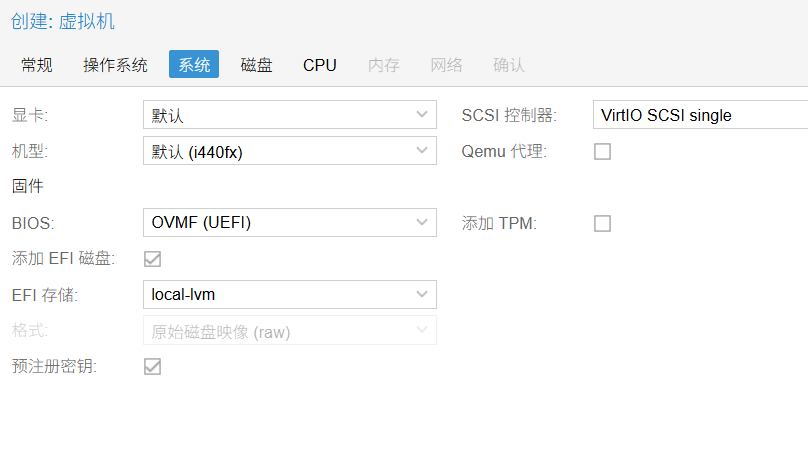
安装PVE 9.1还是很顺利也很快,之后安装windows server虚拟机出了点状况,机型需要选择i440fx,其它都默认,否则在windows安装阶段找不到磁盘选择virtio 驱动后会蓝屏,这里tpm我没有勾选

磁盘总线选SCSI 不能选Virtio Block 否则windows安装阶段加载兼容驱动后还是不能看到磁盘。
添加PVE Backup Server ,由于我之前pbs 是192.168.8.234 需要改下网段,先把台式电脑手动改成192.168.8.x 然后就可以连接pbs 了,需要修改3个地方
/etc/network/interfaces
/etc/issue
/etc/hosts
然后重启就可以了,如果只修改第一个重启后看到的还是原ip 但实际ip已经变成新的了,修改第一个和第二个后重启界面显示的Ip还是没变。pve应该也是如此修改Ip,起初我用vi 不知为何没编辑起,直接用ssh工具连接后进行修改。
然后登录pbs 的地址,出现登录失败
将领域改成Linux PAM 即可
然后去PVE 中添加
ID 随便填,服务器输入PBS 的IP 用户名root@pam
Datastore 和指纹填pbs的
另外需注意的是还原pbs最好保持虚拟机ID 一样,不然从虚拟机中看到的备份会是其他系统的
换源等
#中国大陆网络一键shell (推荐)
bash <(curl -sSL https://ghfast.top/github.com/Mapleawaa/PVE-Tools-9/blob/main/PVE-Tools.sh)

#国际网络一键shell
bash <(curl -sSL https://github.com/Mapleawaa/PVE-Tools-9/blob/main/PVE-Tools.sh)
但好像sriov不行?
还原虚拟机
用pbs 以前n150机器上的备份也可以还原,但在还原windows 10后启动报错
EFI disk without 'ms-cert=2023' option, suggesting that the Microsoft UEFI 2
解决方法是删除EFI 磁盘再新加一个EFI磁盘
SRIOV
我按照github 上的最后无法虚拟出,不知为何,然后重新安装了9.0 还是不行,然后再顺着用上面的PVE-Tools.sh脚本 将版本改成最新的2025.12.10 最后成功了。但是pve 版本变成了9.1 小版本直接apt update后就会升级?
Ubuntu
还原以前的ubuntu24.04 虚拟机
允许root登录
发现不能root登录
解决方法
sudo -i
passwd root
输入两遍密码就可以了
设为静态ip
发现居然是Yaml了
位置/etc/netplan/50-cloud-init.yaml
修改为
network:
  version: 2
  renderer: networkd
  ethernets:
    ens33:
      dhcp4: false
      addresses:
        - 192.168.31.22/24
      routes:
        - to: default
          via: 192.168.31.1
      nameservers:
        addresses:
          - 192.168.31.1
注意 ens33 为实际的
取消挂载
发现以前挂载了nas的文件夹现在 nas Ip变了,启动慢
编辑/etc/fstab 取消掉挂载的行
192.168.8.233:/MyData/Movie /mnt/movie nfs4 defaults 0 0
但是重启后发现/mnt/movie 还是在
rm -d /mnt/movie
安装DDNS
先直接安装1Panel ,直接去官网找一条命令安装,安装完后在应用商店找到ddns-go
安装OpenVPN
以前是在openwrt上安装的,这次不想再开一个openwrt 所以想在Ubuntu上安装,我采用的是docker安装方式,起初是在1panel应用商店中找到openvpn,但是安装了非常久都还没完成,于是放弃。
我找了一些教程,但有些没成功,最后综合deepseek 实际尝试成功的如下步骤
先创建文件夹
mkdir -p /root/openvpn
使用openvpn生成配置文件
docker run -v /root/openvpn:/etc/openvpn --rm kylemanna/openvpn ovpn_genconfig -u udp://cd.kecq.com
初始化密钥文件,输入下面命令,再输入密码
docker run -v /root/openvpn:/etc/openvpn --rm -it kylemanna/openvpn ovpn_initpki
生成客户端证书
docker run -v /root/openvpn:/etc/openvpn --rm -it kylemanna/openvpn easyrsa build-client-full myopenvpn-client nopass
其中myopenvpn-client为自定义名称,你也可修改成自己定义的名称,生成的过程需要输入ca密码.
导出客户端的配置文件myopenvpn-client.ovpn
docker run -v /root/openvpn:/etc/openvpn --rm kylemanna/openvpn ovpn_getclient myopenvpn-client > /root/openvpn/myopenvpn-client.ovpn
注意myopenvpn-client名称需与上面命名一致,此时生成的配置文件myopenvpn-client.ovpn即可用于客户端连接 ,这里的ovpn里面 udp我手动改成了udp6 ,试了不改也可以
修改配置文件
修改网段、修改为udp6、修改下dns
真正启动容器
docker run -v /root/openvpn:/etc/openvpn -d -p 1194:1194/udp --net=host --name openvpn --cap-add=NET_ADMIN --restart=always kylemanna/openvpn
启动后我这边用手机能连上
但是发现会访问不了局域网,然后想当然的把openwrt自定义防火墙规则加进来,发现也不行,注意eth0为实际网卡
iptables -t nat -I POSTROUTING -o eth0 -j MASQUERADE
按照deepseek 回答
# 启用IPv4和IPv6转发
echo "net.ipv4.ip_forward=1" | sudo tee -a /etc/sysctl.conf
echo "net.ipv6.conf.all.forwarding=1" | sudo tee -a /etc/sysctl.conf
sudo sysctl -p
# 配置防火墙规则(使用iptables)
iptables -t nat -A POSTROUTING -s 10.8.0.0/24 -o eth0 -j MASQUERADE
iptables -A FORWARD -i tun0 -o eth0 -j ACCEPT
iptables -A FORWARD -i eth0 -o tun0 -m state --state RELATED,ESTABLISHED -j ACCEPT
# 保存iptables规则
apt install iptables-persistent -y
netfilter-persistent save
上面eht0 需改为实际网卡,我这里因为这个没改最后发现我的网卡是ens18
之后貌似不用重启容器就可以访问了
上面安装完 iptables-persistent 后 iptables配置文件在/etc/iptables/
重新加载规则
netfilter-persistent reload
然后发现手机vpn连接后访问公网也是走vpn
2026.3.7 重启ubuntu后发现手机连不上,再重启了下容器后正常。
2026.2.23
今天发现pve backup server 250GB 数据磁盘不足了,扩容方法
先在pbs 管理页面上查看下,我的是/dev/vdb
使用 growpart 工具将根分区扩展到整个磁盘
先安装工具
apt install cloud-guest-utils
再执行
growpart /dev/vdb 1
分区扩展后,调整其上的文件系统以使用全部空间。对于 ext4 文件系统:
resize2fs /dev/vdb1
参考deepseek
2026.2.26
由于在windows虚拟机上下载了一些电影,想直接看的话会比较卡,之前pve将核显sriov了在windows10虚拟机,并且windows10虚拟机上安装了Intel 核显驱动,经尝试windows server 2025 也可以安装,文件名是gfx_win_101.7084.exe
这样在本地远程桌面虚拟机可以直接播放,如果在外面通过公网还是会比较卡,询问千问jellyfin 之类的媒体服务器转码是比较好的方案,注意jellyfin 转码设置不能勾选AV1 ,之前勾选了不能播放,千问说核显不支持av1编码。
另外发现ubuntu docker上部署的openvpn ,两个设备用同一个.ovpn客户端配置文件貌似一个不能访问,需要用之前的生成另一个myopenvpn-client2
docker run -v /root/openvpn:/etc/openvpn --rm -it kylemanna/openvpn easyrsa build-client-full myopenvpn-client2 nopass
docker run -v /root/openvpn:/etc/openvpn --rm kylemanna/openvpn ovpn_getclient myopenvpn-client2 > /root/openvpn/myopenvpn-client2.ovpn
2026.3.2
部署内网测速服务器
ubuntu 上 apt install iperf3
然后按提示Y 后面好像会提示安装成服务
然后systemctl status iperf3 可以看到状态
但阿里云服务器上好像没提示安装成服务,后面在研究
阿里云apt install iperf3 后没服务
先运行 iperf3 -s 后可以看到成功
根据千问新建服务
sudo nano /etc/systemd/system/iperf3.service
粘贴
[Unit]
Description=iperf3 Network Speed Test Server
After=network.target

[Service]
# 以守护进程模式运行 (-s),监听默认端口 5201
# 如果需要指定特定端口,可以使用 -p <端口号>,例如: ExecStart=/usr/bin/iperf3 -s -p 5201
ExecStart=/usr/bin/iperf3 -s
Restart=on-failure
RestartSec=5
User=nobody
Group=nogroup

[Install]
WantedBy=multi-user.target
sudo systemctl daemon-reload
设置开机自启动
sudo systemctl enable iperf3
立即启动
sudo systemctl start iperf3
然后查看状态
systemctl status iperf3
iperf3 默认端口5201/TCP 需要去阿里云安全组放行
如果 Ubuntu 开启了防火墙(UFW)
sudo ufw allow 5201/tcp
客户端 iperf3 -c 192.168.31.22
方法二
安装LibreSpeed 我采用的是docker安装,首先拉取 ghcr.io/librespeed/speedtest 镜像,我发现阿里云服务器上会快一些,阿里云下载完后导出镜像有589 MB
然后在威联通和ubuntu 上导入
威联通按界面步骤 映射80 端口和8080 端口,我分别映射为主机的5080 和5090端口了,然后访问威联通ip:5090 就可以测速
ubuntu运行
docker run -d \
  --name librespeed \
  --restart=always \
  -p 5080:80 \
  -p 5090:8080 \
  -e MODE=standalone \
  ghcr.io/librespeed/speedtest
2026.3.14
今天发现自己内网的一些服务外网ipv6 也能访问,所以需要搞上防火墙,但现在openwrt 没怎么用了,小米路由器貌似没这么完善的支持,那么先用ubuntu 自己的防火墙吧。
先在1Panel 面板上找到防火墙,发现默认基于 iptables 只能设置ipv4
那么先安装ufw ,这个实际上是iptables的前端
apt install ufw
安装完后先不要启用,如果启用会有提示
root@fyj:~# ufw enable
Command may disrupt existing ssh connections. Proceed with operation (y|n)? n
首先要允许ssh 的22 端口
ufw allow ssh
如果不是22端口那么
ufw allow 2222/tcp
然后再运行
ufw enable
就可以放心按Y 了
默认好像就是拒绝全部的
这里只需要开放vpn端口
ufw allow 1194/udp
这时候回到 1panel 防火墙界面可以看到检测到系统正在使用 ufw 防火墙,并且刚才的规则加载进来了
这时候添加规则就不再提示只基于ipv4了